Веб-интерфейс маршрутизатора предоставляет графический пользовательский интерфейс (GUI) для удобной настройки и управления устройством. Он упрощает выполнение таких задач, как настройка локальной сети (LAN), настройка сетевых интерфейсов, сетевой безопасности и доступа в интернет, позволяя пользователям без глубоких знаний командной строки быстро конфигурировать маршрутизатор с помощью браузера.
¶ 12.1 Мастер настройки
Мастер настройки веб-интерфейса – это пошаговый инструмент, доступный в графическом интерфейсе маршрутизатора, который помогает пользователю быстро выполнить базовую конфигурацию устройства. Обычно он включает этапы настройки интернет-соединения, локальной сети, паролей доступа и параметров безопасности, предоставляя рекомендации и автоматизацию сложных процессов.
Для управления и настройки маршрутизатора с помощью веб-интерфейса, находясь в режиме конфигурирования, включите функцию веб-сервера в конфигурации маршрутизатора:
Router_config#ip http server
Включите функцию мастера настройки маршрутизатора:
Router_config#ip http wizard enable
Сохраните конфигурацию:
Router_config#write
Saving current configuration...
OK!
Подключите ПК и маршрутизатор в одну локальную сеть. Чтобы перейти к настройке маршрутизатора при помощи браузера на ПК, перейдите по сетевому адресу маршрутизатора и войдите на веб-интерфейс с помощью учетной записи администратора:
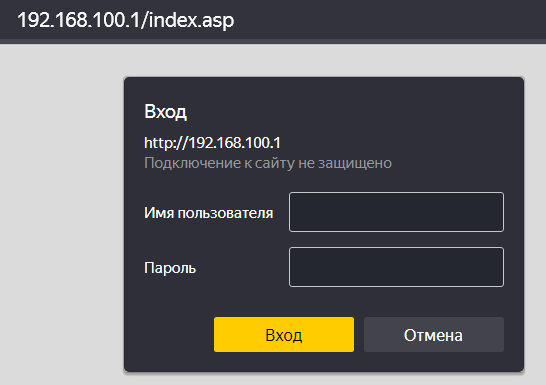
Рис. 12.1 – Авторизация на веб-интерфейсе маршрутизатора
После прохождения авторизации, перед Вами откроется веб-интерфейс маршрутизатора и предложит пройти быструю настройку оборудования (мастер настройки, далее Мастер). Нажмите Next (Далее).
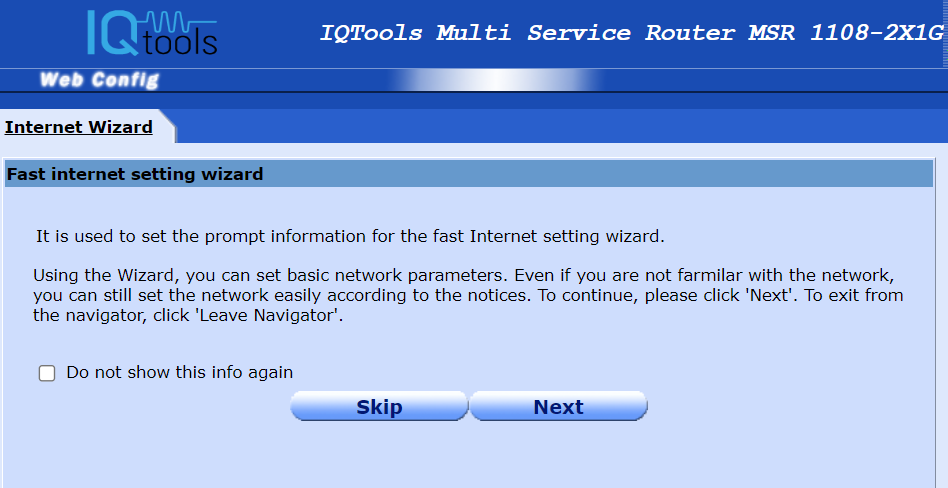
Рис. 12.2 – Приветствие от Мастера
Мастер предложит вам изменить пароль текущего администратора. Нажмите Далее.
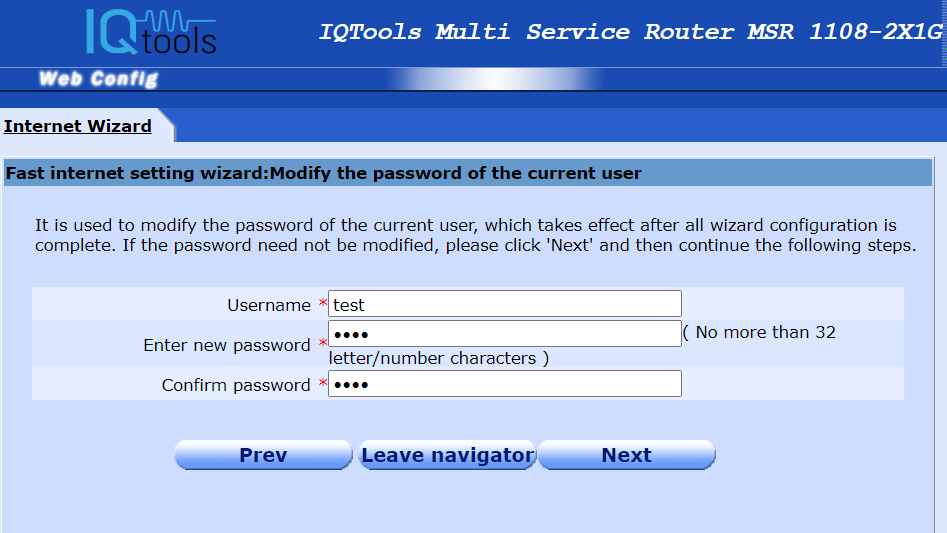
Рис. 12.3 – Изменение пароля пользователя
Мастер предложит настроить интерфейс WAN (для выхода в интернет или в другие сети).
На этом этапе настраивается IP-адрес, маска подсети, шлюз по умолчанию, главный и резервный DNS и ограничение пропускной способности для интерфейса, выбранного в качестве WAN-интерфейса. В качестве провайдера используйте “other ISP”. Настройте интерфейс WAN
и нажмите Далее.
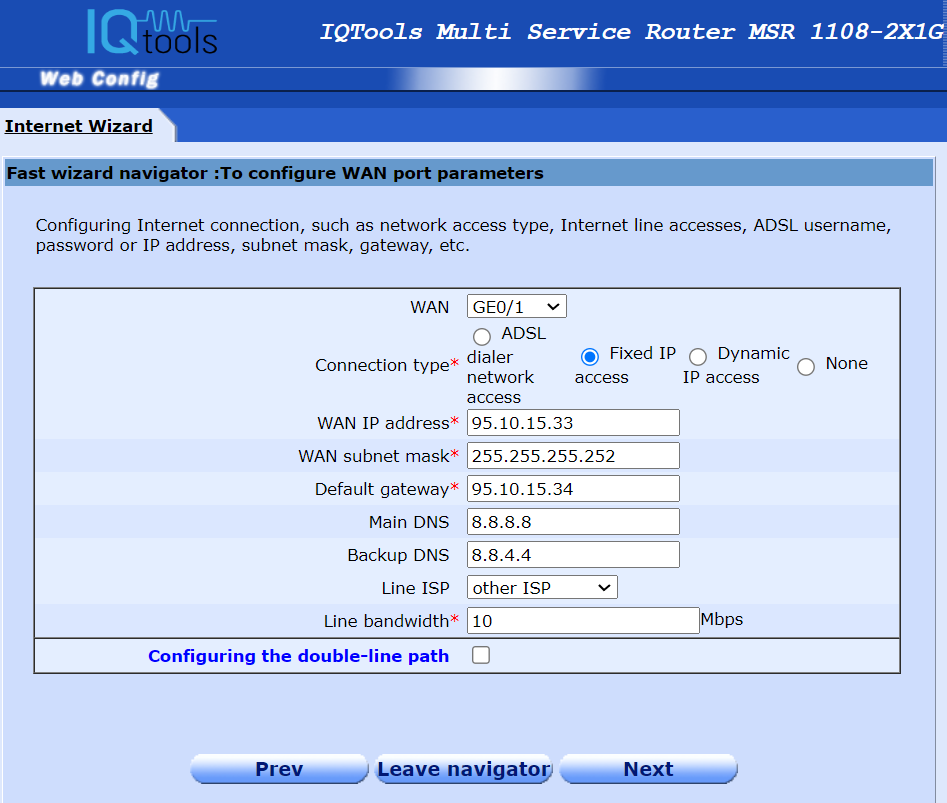
Рис. 12.4 – Настройка WAN-интерфейса
На следующем этапе Мастер настройки предложит настроить LAN интерфейс. На рис. 10 изображен пример настройки IP-адреса и маски подсети для LAN интерфейса gigaEthernet 0/4.
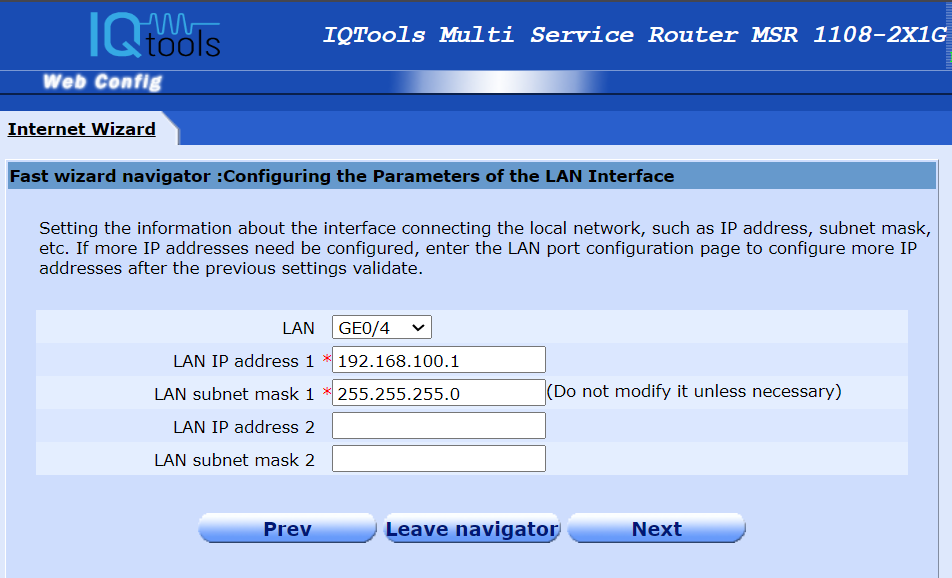
Рис. 12.5 – Настройка LAN-интерфейса
На последнем этапе настройки можно включить автоматическую выдачу IP-адресов локальным хостам (функция DHCP-сервера).
После завершения настройки маршрутизатора нажмите кнопку “Finish & reboot”, чтобы сохранить и применить изменения, и перезагрузить маршрутизатор.
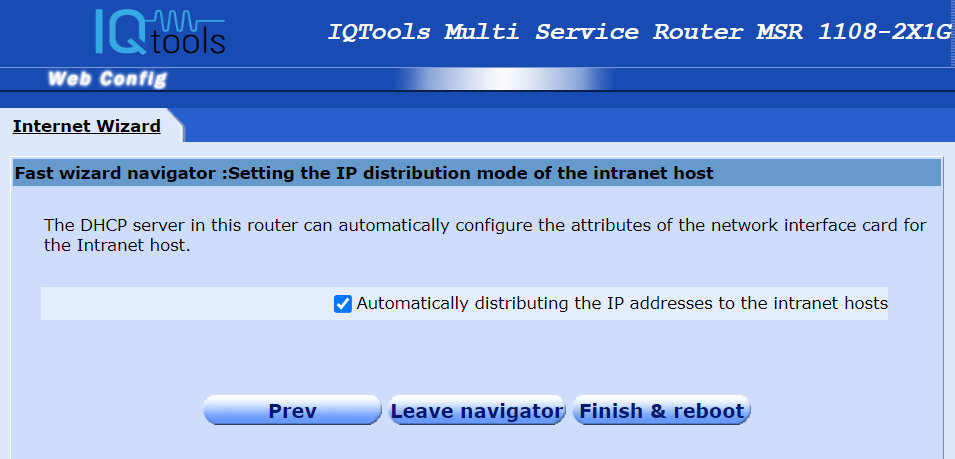
Рис. 12.6 – Завершение работы